Thứ Ba, 14 tháng 7, 2015

[En] Is it time for Adobe Flash to die?

There was a time when Adobe Flash was a key tool for providing multimedia content on the internet. If you wanted to watch videos, listen to music, play games, or view interactive content you needed to install Adobe’s browser add-on.
But these days there are other technologies including HTML5 which support many of the same features without the need for a browser plugin. You don’t need Flash to watch YouTube videos, play many games, or perform many other activities on the internet without worrying that a pop-up window is going to tell you that Flash has crashed.

There are still some sites that rely on Flash, which is probably why Adobe continues to release new versions of the tool (even though the company killed Flash for mobile devices ages ago). But that hasn’t stopped Mozilla from blocking the Adobe Flash Player add-on for its Firefox web browser… at least for now.


Mozilla’s Mark Schmidt announced the move in response to several new vulnerabilities discovered in Flash which could allow malware to infect a PC running the plugin. Users can still enable support for Flash on their own if they want to take the risk. Firefox will stop blocking Flash once Adobe releases an update to patch those security holes. Meanwhile the head of security for Facebook wants Adobe to just put Flash out of its misery already. The idea is that right now some people still need Flash, because some some websites continue to rely on it. But if Adobe announced that it’d be killing the product in a year, or 18 months or some other time frame, it’d give web developers time to find alternatives. Of course, if Adobe does stop supporting Flash in a few years, any websites that haven’t switched to newer technologies may cease to work… or even worse, they may continue to work for folks using older versions of the plugin… but they may be vulnerable to security threats. What do you think? Is it time for Adobe Flash to die? Or are you worried about what would happen if Adobe does kill it?

[En] Microsoft rolls out Windows 10 Mobile Insider Preview build 10166

Yesterday, Microsoft rolled out its latest Windows 10 Insider Preview for PCs, build 10166. Today, it's released a new preview of Windows 10 Mobile with the same build number.


Windows 10 Mobile Insider Preview build 10166 is now rolling out to those on the Fast ring, and Microsoft is promising big improvements to the user experience. "There are lots of small changes and feature tweaks in this build," said Gabe Aul, head of the Windows Insider program, "but our major focus over the past few builds on mobile has been about improvements to core quality."

He adds that "most of the known issues" from the last Mobile preview build 10149 have been fixed, along with these improvements:


  • Most of the known issues we listed for Build 10149 have been fixed. We also fixed the issue where the post-upgrade migration status screen was missing, which made the Lock screen appear frozen without the date and time for up to 10 minutes. The post-upgrade migration status screen should appear normally now. We also fixed the issue where you were unable to unlock your phone after entering your PIN and it keeps letting you type even though you entered your pin correctly that was caused by a TPM issue. The colors in apps should now appear correctly including in including the titlebar in the Outlook Mail app which is no longer orange. And we also improved reliability of app downloads and updates from the Store (which is now no longer marked as “Beta” and the old Store has been removed).

Significantly, the battery icon has also been increased in size, as a result of feedback from users of earlier builds who had complained that it was too small.

Thứ Bảy, 11 tháng 7, 2015

Hack Wifi thành công 100%

Hack Wifi thành công 100%

Tình hình hôm nay cái modern nhà mình bị hỏng , không có mạng mò mẫm hack wifi em hàng xóm phát ai ngờ thành công luôn. Cách này thì mình biết trên mạng khá lâu rồi , dùng Jumpstart và Dumpper 50.5 tự động truy cập vào.

Tất nhiên mình không khuyến khích hack nhé, bạn cứ chạy sang pm biết đâu lại được làm quen với em hàng xóm luôn .


Mình cũng báo trước, qua nhiều cmt trên mạng thì pm này chỉ đạt hiệu quả tương đối, tùy theo Wps (Wifi protect setup) tắt hay mở, và loại card Wifi trong máy bạn. Anh em nào không lấy pass được thì do mình không may mắn thôi. Và mình cũng ko trả lời các cmt ko kiếm được pass wifi. Với các bạn đã lấy được pass, thì nên sử dụng có giới hạn, để chủ wifi khỏi biết, mình mới dùng được lâu dài. Các bạn bên nhà mạng có đọc được bài này thì cũng thông cảm cho anh em, khi cài modem wifi cho khách nhớ mở Wps; anh em xài ké cũng chỉ là bất đắc dĩ và tạm thời thôi.

Trước tiên bạn tải 2 phần mềm này giải nén ra và cài đặt Jumstart đi nhé.
Link download:

http://www.mediafire.com/download/7lw1fg97cf6k1bf/24hchiase.com_hackpasswifi.rar


  1. Giải nén gói tải về rồi chạy file JumpStart setup để cài đặt. 
  2. Sau khi cài đặt xong, bấm chuột phải vào icon ở dưới khay hệ thống và chọn Close.
  3. Tiếp theo chạy file Việt là xong (nhớ làm bước trên, đóng pm đang chạy nền mới chạy file Việt được. (Không cần chạy file viethoa cũng được nhé)

Bây giờ tiến hành hack pass Wifi
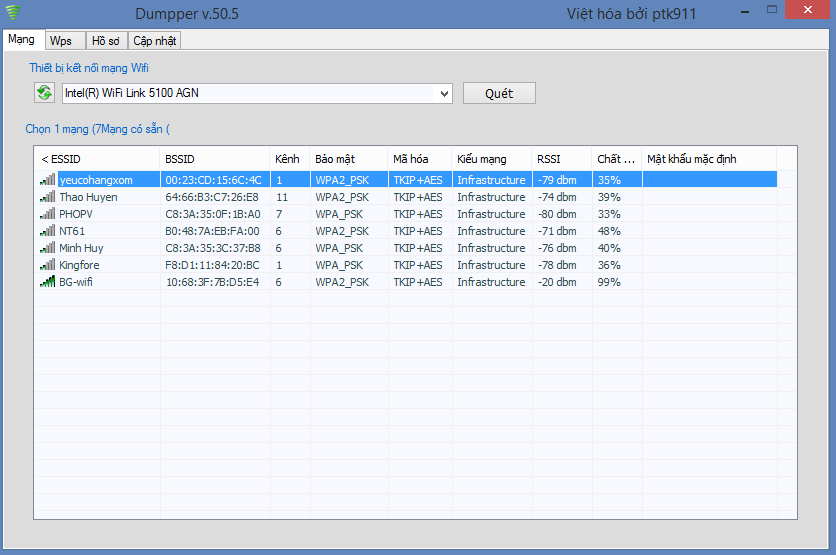
Chạy file Dumpper 50.5 Việt tải về, bấm ‘Quét’


Sau đó mở sang tab wps, chọn "tất cả các mạng wifi" rồi bấm quét


Chọn wifi nào có tín hiệu cao và nhớ là phiên bản là 00 nhé, nếu 01 thì xác định tạch luôn bỏ qua nó , với 2 phần mềm này thì 00 mới có thể dò pass.

Sau khi chọn được wifi cần tìm pass thì bạn bấm vào chạy Jumpstart , chờ khoảng 1 phút để nó tự kết nối . Nếu nó báo thất bại thì tìm wifi khác .
Sau khi kết nối được thì vào phần hồ sơ để xem pass để dùng về sau hoặc cho điện thoại.
Nếu pass là dạng hex thì bạn dùng phần mềm WiewlessKeyView của Nirsoft, nó sẽ hiện đúng password.
Chúc các bạn thành công.!!!

Thứ Năm, 9 tháng 7, 2015

Tài Liệu Khoá Học Kiếm Tiền Youtube 2015 từ căn bản đến nâng cao

Tổng Hợp Tài Liệu Khoá Học Kiếm Tiền Youtube 2015 từ căn bản đến nâng cao.

Topic này mình sẽ upload và update liên tục toàn bộ các tài liệu về Youtube từ căn bản đến nâng cao.
Nguồn của tài liệu, khoá học :


  • Tổng hợp từ Internet.
  • Từ các Group chia sẽ.
  • Từ các khoá học trong nước.
  • Từ các khoá đào tạo Youtuber nước ngoài.
  • Từ các website chia sẻ, mua bán Ebook kiếm tiền.

Và điều quan trọng là hoàn toàn FREE nhé.


Vì thế đây cũng coi như Topic cho các Newbie muốn tìm hiểu về Youtube.
Mình xin nhắc lại thêm cho Newbie : đừng bao giờ bỏ tiền ra mua những kinh nghiệm được share đầy trên mạng.


Mình đã bỏ công tìm kiếm và tổng hợp lại rồi thì chịu khó ngồi xem và tìm hiểu.
Chứ bỏ tiền đi học này nọ, rồi không làm được gì. Lúc đó mất tiền oan lại đi Report này nọ thì không hay lắm đâu.

Khuê Trần Ver 1 :

Nội dung căn bản : sơ lược Youtube, tuỳ chỉnh channel căn bản.
Nội dung nâng cao : hướng dẫn sử dụng Camtasia để record lại video.
Link : https://drive.google.com/file/d/0B6PPMYXMDePFZHFaZWRPZGFlaUk/view?usp=sharing


CAS Team :

Nội dung căn bản : tinh chỉnh toàn bộ cho channel đẹp, ưa nhìn.
Nội dung nâng cao : thiết kế channel chuẩn SEO.
Link : https://drive.google.com/file/d/0B6PPMYXMDePFcGRMV1Q3RDVMQ2M/view?usp=sharing

Thế Sơn Ver 1 :

Nội dung căn bản : phân tích & hướng dẫn SEO cho Video.
Nội dung nâng cao : hướng dẫn cách lên TOP nhanh và fix 301.
Link : https://drive.google.com/file/d/0B6PPMYXMDePFZWhNMjd2bFh1MTA/view?usp=sharing

Khiêm Vũ :
Nội dung căn bản : phân tích cách sắp xếp thứ hạng Video của Youtube.
Nội dung nâng cao : Tối ưu tổng thể cho Video.
Link : https://drive.google.com/file/d/0B6PPMYXMDePFd3RHQTEzTjRYSFU/view?usp=sharing

3 Khoá học của ICEO : 3.5 Triệu + 5 Triệu + 7 Triệu

Link : https://drive.google.com/folderview?id=0B6PPMYXMDePFfmlkUVg0Yk55Zlktem80Z3VFb3Z2NHpZRUNkZ2ZtZU1McGY5VjI5RWdBUTA&usp=sharing

GasBinhMinh : khoá này bây giờ đang bán giá 2 triệu :


Link : https://drive.google.com/file/d/0B6PPMYXMDePFb29PTWZ5VlppRUk/view?usp=sharing

Khoá Học 90$ : Video : US
Link : https://drive.google.com/file/d/0B6PPMYXMDePFM0tUZ2dGVFFNLWs/view?usp=sharing

Khoá Học 499$ : Video : US
Link : https://drive.google.com/file/d/0B6PPMYXMDePFUnpUcGp5TFhXUVU/view?usp=sharing


Nguồn :DannyTua/hocyoutube.com

Thứ Ba, 30 tháng 6, 2015

Cách rút tiền từ PayPal về ngân hàng Việt Nam

Cách rút tiền từ PayPal về ngân hàng Việt Nam.

Hướng dẫn cách rút tiền từ PayPal về ngân hàng Việt Nam.Hướng dẫn rút tiền từ Paypal về ATM ngân hàng Việt Nam. Rút tiền từ Paypal về tài khoản ngân hàng.Rút Tiền Từ PayPal Về Ngân Hàng. Hướng dẫn rút tiền từ tài khoản Paypal về tài khoản ngân hàng Việt Nam

Bài viết liên quan: Hướng dẫn đăng ký Paypal và cách verify tài khoản Paypal
Hướng dẫn cách rút tiền từ PayPal về ngân hàng Việt Nam


Điền số tài khoản ngân hàng sao cho đúng?

Thông thường, mọi người rất hay nhầm lần giữa số in trên thẻ credit card hoặc ATM là số tài khoản của ngân hàng. Nhưng không phải, hầu hết các ngân hàng không dùng số ATM hay credit card làm số tài khoản ngân hàng.

Khi các bạn đăng ký tài khoản tại một ngân hàng nào đó, ngân hàng sẽ cấp cho bạn một số tài khoản để nhận và gửi tiền. Dưới đây là 3 ngân hàng mà blogviet đã thử nghiệm rút thành công. Các bạn nên điền chính xác các thông tin sau vào PayPal:

1. Asia Commercial Bank (không viết tắt là ACB nhé, điền đầy đủ tên TA)

Name on account: Nguyen Thinh Chien
Bank name: Asia Commercial Bank
SWIFT code: ASCBVNVX
Account number: 760XXXXX (số tài khoản ngân hàng ACB chỉ có 8 số thôi nhé)
Re-enter Account number: 760XXXXX

2. Bank For Foreign Trade of Vietnam (Không viết tắt là Vietcombank nhé)

Name on account: Nguyen Thinh Chien
Bank name: Bank For Foreign Trade of Vietnam
SWIFT code: BFTVVNVX
Account number: 001100140XXXX (số tài khoản ngân hàng Vietcombank có 13 số, các chi nhánh có thể có đầu số khác)
Re-enter Account number: 001100140XXXX

3. Vietnam Technological and Commercial Joint-Stock Bank (không viết tắt là Techcombank nhé)

Name on account: Nguyen Thinh Chien
Bank name: Vietnam Technological and Commercial Joint-Stock Bank
SWIFT code: VTCBVNVX
Account number: 115203271XXXXX (số tài khoản ngân hàng Techcombank gồm có 14 số)
Re-enter Account number: 115203271XXXXX

Đây là 3 ngân hàng hàng đầu Việt Nam hiện đã hỗ trợ rút tiền từ tài khoản PayPal về ngân hàng trong thời gian nhanh nhất. Tất cả 3 ngân hàng đều có thời gian sát nhau là 3 ngày kề từ khi bạn đặt lệnh rút trên PayPal (3 ngày làm việc, không kể T7 và CN nhé).

Thông thường khi đặt lệnh rút tiền xong, bạn sẽ nhìn thấy trong giao dịch trên tài khoản PayPal có dạng như sau:


Khi chữ “pending” chuyển thành “completed” như hình dưới thì cũng đồng nghĩa với việc PayPal đã xử lý lệnh chuyển tiền dạng Wire Transfer tới ngân hàng của bạn. Bạn chỉ cần đợi từ 2-4 ngày làm việc để nhận tiền. Trong trường hợp chưa nhận được trong 4 ngày đó, bạn nên kiên nhẫn chờ thêm 1-2 ngày nữa rồi hãy kiểm tra với ngân hàng.
Thông thường, khi các thông tin bên trên đã được điền chính xác và tiền của bạn là “tiền sạch” thì chắc chắn bạn sẽ nhận được. Tuy nhiên, cũng có các các trường hợp tiền bị trả lại “reversed” do ngân hàng từ chối hoặc là do tên không khớp hoặc các thông tin chưa chính xác. Lúc này, tiền sẽ được hoàn lại cho paypal và bạn sẽ bị thu phí hoàn trả của PayPal.

Để đảm bảo các yếu tố đó, bạn hãy điền chính xác các thông tin như trên mẫu của 3 ngân hàng mà mình đã liệt kê ở trên nhé.

Ngoài các ngân hàng trên, còn rất nhiều các ngân hàng khác cũng hỗ trợ rút tiền từ PayPal. Tuy nhiên, do điều kiện hạn chế mà mình không có khả tăng kiểm chứng toàn bộ. Nếu bạn đã thử rút bằng các ngân hàng khác và thành công, tại sao không liệt kê ở phần góp ý nhỉ.

Tiền bạn nhận là VND hay USD?

Xin thông báo là PayPal sẽ tự quy đổi theo tỷ giá quốc tế và chuyển khoản cho bạn bằng VND. Bạn không có quyền nhận USD nếu tài khoản của bạn là PayPal Việt Nam hay khi bạn rút về các ngân hàng Việt Nam. Bạn đừng mất công tạo tài khoản USD tại ngân hàng với hy vọng sẽ nhận được USD nhé.

Nhìn các hình ảnh bên trên thì bạn đã rõ và tỷ giá mà PayPal áp dụng cho VND luôn thấp hơn giá thị trường. Điều này thì chúng ta thường thấy và hiếm khi nào tỷ giá của PayPal cao như giá chợ đen được.

Chúc các bạn thành công!

Thứ Tư, 24 tháng 6, 2015

Hướng dẫn đăng ký Paypal và cách verify tài khoản Paypal

Hướng dẫn đăng ký Paypal

Hướng dẫn đăng ký Paypal và verify tài khoản Paypal có rất nhiều trên mạng.
Tuy nhiên hầu hết đều đã được viết từ rất lâu. Hôm nay mình sẽ hướng dẫn các bạn cách đăng ký Paypal mới nhất. Cập nhật tháng 5 2014

Lưu ý: Để đăng ký Paypal bạn phải có thẻ Visa Debit. Đăng ký tại các ngân hàng Techcombank, Agribank, Đông Á, Vietcombank, ACB... Trong thẻ Visa phải có ít nhất 1,95 USD (Khoảng 40.000Đ) để làm phí xác nhận (Verify) tài khoản, phí này sẽ được trả lại cho bạn sau khi xác nhận hoàn tất.


Bước 1: Khai báo thông tin liên lạc


Bạn vào website của Paypal theo đường dẫn sau: Trang chủ Paypal. Sau đó bấm vào nút Sign Up Now như trong hình:


Tiếp tục chọn loại tài khoản mà bạn muốn sử dụng. Trừ tài khoản Bussiness dành cho doanh nghiệp, bạn có thể chọn Personal hoặc Premier tùy theo nhu cầu (có thể nâng cấp sau khi đăng ký):


Nhắc lại về cách điền thông tin (Toàn bộ nhập không dấu nhé, nhớ kiểm tra phần mềm gõ tiếng Việt)

Email: Điền email bạn đang dùng, nhớ là phải đang dùng và có đầy đủ thông tin nhé. Vì sau này khi khai báo tài khoản Paypal đê nhận tiền, bạn sẽ dùng tài khoản email đó.

Choose a password: nhập mật khẩu tài khoản Paypal

Re-enter password: nhập lại mật khẩu

First name: Tên của bạn

Middle name: Tên lót của bạn

Last name: Họ của bạn

Lưu ý phải nhập đúng như trên và nhập không dấu vd bạn tên Trần Thị Thanh Phương. Nhập First name là Phuong, Middle name là Thi Thanh, Last name là Tran.

Date of birth: nhập ngày tháng năm sinh của bạn. Theo cấu trúc mm/dd/yyyy ví dụ bạn sinh ngày 25/12/1985 thì phải nhập 12/25/1985 Nationality: Chọn Viet Nam

Address line 1: Nhập vào địa chỉ của bạn, nhập đến phường xã thôi nhé, các thông tin khác nhập ở bên dưới.

Address line 2: có thể bỏ trốngCity: Nhập quận/huyện của bạn

State / Province / Region: nhập tỉnh thành của bạn

Postal code: nhập mã bưu điện của tỉnh thành bạn. TPHCM: 70000 Hà Nội: 10000. Xem thêm các tỉnh thành và khu vực khác: (Google nhé )

Số điện thoại: nhập số điện thoại của bạn. Không cần bắt đầu bằng +84 nhé. Vd: 0912345678 thì nhập là 0912345678

Sau khi hoàn tất các bước trên, bạn bấm vào Agree and Creat Account

Bước 2: Khai báo thông tin thẻ ngân hàng


Bước này bạn có thể bỏ qua mà vẫn có thể gửi nhận được tiền, tuy nhiên chúng tôi khuyên bạn nên làm luôn để không hạn chế số lần gửi nhận.

Sau khi bấm vào Agree and Creat Account. Bạn được chuyển đến trang xác nhận thẻ như bên dưới:

Điền thông tin như sau.

Credit card number: Điền 16 chữ số in nổi trên thẻ

Expiration date: nhập ngày thẻ hết hạn (cũng in nổi trên thẻ)

CSC: Nhập vào 3 chữ số mặt sau của thẻ, có thể rê chuột vào chữ What's this? để xem hình minh họa

Kiểm tra lại thông tin billing xem đã chính xác chưa. Nếu rồi bấm vào Continue.
Bạn cũng có thể bỏ qua bằng cách bấm vào Go to my account. Và có thể khai báo sau

Bước 3: Xác nhận qua Email.


Sau khi hoàn thành các bước trên. Bạn vào kiểm tra hộp mail của mình. Click vào nút Confirm email như trong hình.

Sau khi click vào nút trên bạn được chuyển đến trang web xác nhận mật khẩu và chọn 2 câu hỏi bảo mật phù hợp:


Như vậy là bạn đã đăng ký gần xong tài khoản Paypal rồi. Chuyển qua bước 4 Verify thẻ nữa là ok.


Bước 4: Verify thẻ Visa.


Bước này cũng khá đơn giản khi làm xong bước 3, bạn đăng nhập vào Paypal.com bằng tài khoản và mật khẩu đã đăng ký. Ở giao diện chính bấm vào nút Get verified:


Vì lý do bảo mật Paypal sẽ bắt bạn nhập lại 2 câu hỏi bảo mật làm ở bước 3.

Tiếp theo xảy ra 2 trường hợp

Trường hợp 1: Nếu bước 3 bạn đã hoàn thành form khai báo. Sau khoảng 30 phút đăng ký, bạn gọi điện lên ngân hàng và nhờ họ cung cấp mã số để verify Paypal, họ sẽ cung cấp cho bạn. Số này bao gồm 4 chữ số. Bạn nhập vào form dưới


Trường hợp 2: Bạn bỏ qua ở bước 3. Bạn sẽ phải khai báo thông tin thẻ như đã hướng dẫn ở bước 3 và chờ 30 phút, sau đó trở lại trường hợp 1
Việc xác minh thẻ - verify. Paypal sẽ thu từ tài khoản Visa của bạn 1,95 USD để chuyển vào tài khoản Paypal. Do đó trong thẻ của bạn phải có sẵn số tiền này (Khoảng 40.000Đ).

Sau khi hoàn thành tất cả các bước trên, bạn sẽ thấy trong trạng thái của tài khoản Paypal chuyển thành như sau:


Bây giờ bạn đã có thể thoải mái giao dịch rồi.Chúc bạn thành công.

Thứ Tư, 17 tháng 6, 2015

Những tính năng hữu ích trên Team Viewer

Những tính năng hữu ích trên Team Viewer có thể bạn chưa biết


Nói đến việc hỗ trợ điều khiển máy tính từ xa thông qua kết nối mạng, nhiều người dùng có thể nghĩ ngay đến dịch vụ LogMeIn. Tuy nhiên, Team Viewer luôn là thay thế vượt trội hơn, thậm chí có nhiều người dùng hơn kể từ khi LogMeIn chuyển sang mô hình thu phí người dùng.

Nếu bạn mới biết đến Team Viewer thì đây là một phần mềm khá tuyệt vời, được trang bị nhiều tính năng phong phú và hoàn toàn miễn phí (cho nhu cầu sử dụng cá nhân) cùng giao diện làm việc khá trực quan. Với nhu cầu cao hơn, bạn có thể nâng cấp lên phiên bản trả phí nếu thích hoặc không cần thiết nếu như các tính năng miễn phí làm hài lòng bạn.


Những tính năng hữu ích trên Team Viewer


Hiếm có một phần mềm nào đa nền tảng như Team Viewer, nó xuất hiện hầu như ở tất cả các hệ điều hành như Mac, Linux, PC, iOS, Android, Windows Phone và Windows 8/RT. Nên bạn có thể sử dụng trên bất cứ thiết bị nào, bất kỳ lúc nào miễn có kết nối Internet và có cài đặt Team Viewer.

Sau đây là danh sách tổng hợp một số các tính năng của Team Viewer mà có thể bạn chưa biết, mời bạn đọc cùng tham khảo.


Hỗ trợ chế độ nhiều cửa sổ


Phiên bản mới nhất của Team Viewer đã hỗ trợ tính năng đa cửa sổ để bạn có thể kết nối và giúp một số người hoặc muốn truy cập vào một máy tính thứ 2 trong khi đang truy cập vào một máy tính khác.


Để làm được điều này, bạn hãy nhấn vào dấu “+” ở góc bên trái của cửa sổ kết nối hiện tại và thực hiện thao tác cấu hình kết nối như bình thường.


Ghi lại những thao tác trên cửa sổ kết nối


Đôi khi bạn muốn xem lại các thao tác làm việc trên cửa sổ kết nối để rút ra được những kinh nghiệm làm việc hay tham chiếu về thao tác để giúp đỡ ai đó về mặt kĩ thuật. Và tính năng này đã được Team Viewer hỗ trợ sẳn.


Để kích hoạt, bạn hãy truy cập vào Extras > Record trên thanh tác vụ của cửa sổ kết nối đang mở. Ở đây bạn sẽ có 3 lựa chọn bao gồm Start (bắt đầu), Pause (tạm dừng) và Stop (kết thúc). Và khi đang thực hiện việc ghi hình, biểu tượng REC sẽ xuất hiện bên góc trên bên phải của cửa sổ kết nối. Khi quá trình ghi kết thúc, cửa sổ thiết lập tên của tệp tin ghi sẽ xuất hiện và bạn có thể chuyển đổi sang định dạng video nào đó nếu muốn.


Chuyển dữ liệu


Mặc dù không có gì lạ về tính năng này nhưng đây là cách khá tiện dụng và nhanh chóng để chuyển một gói dữ liệu nào đó trên máy tính của bạn sang một máy tính nào đó từ xa đang kết nối.


Để làm được điều này, bạn hãy nhấn vào tùy chọn File Transfer trên thanh tác vụ của cửa sổ kết nối đang mở. Ở đây bạn sẽ có 2 tùy chọn bao gồm File Transfer (chuyển nhanh) và File Box (chuyển tập tin theo cách kéo-thả)


Bên cạnh đó, nếu bạn chỉ muốn gửi tập tin mà không muốn mở cửa sổ kết nối với máy tính nhận dữ liệu, bạn có thể thực hiện bằng cách đánh dấu vào tùy chọn File Transfer trong cửa sổ nhập ID và Pass của máy kết nối và nhấn vào tùy chọn Connect to partner.


Thêm một cách khác nữa là bạn hãy nhấn phải chuột vào biểu tượng của người nhận trong danh sách Computers & Contacts và nhấn vào biểu tượng hình chiếc kẹp tài liệu.


Trò chuyện trực tuyến với máy kết nối bằng văn bản, cuộc gọi hay video chat


Không cần đến một ứng dụng của bên thứ 3, bạn có thể trò chuyện trao đổi với máy kết nối bằng văn bản hay cuộc gọi hoặc video chat ngay trong cửa sổ kết nối bằng cách nhấn vào biểu tượng mũi tên nhỏ và thực hiện trò chuyện trong cửa sổ hiện ra.


Truy cập từ xa thông qua điện thoại hoặc máy tính bảng


Đôi khi bạn cần phải kết nối với một máy tính từ xa nhưng hiện tại lại không có laptop hay chiếc máy tính để bàn nào xung quanh ngoại trừ chiếc smartphone hoặc máy tính bảng, vậy làm thế nào?
Như đã nói ở trên, Team Viewer gần như có mặt trên mọi nền tảng như Android, iOS, Windows Phone và Windows 8. Do đó bạn chỉ việc tải ứng dụng này về trên Store, mở nó lên và kết nối như trên máy tính một cách dễ dàng.
Bạn chỉ cần lên store và tải về hoặc sử dụng link sau

TeamViewer Remote Control app for Android

TeamViewer apps for Android

TeamViewer Remote Control app for iOS

TeamViewer apps for iOS

TeamViewer Remote Control app for Windows Phone


TeamViewer Remote Control app for Windows 8/RT


Truy cập Team Viewer bằng trình duyệt

Có thể truy cập Team Viewer mà không cần phải cài đặt? Câu trả lời là có. Thông qua trình duyệt.


Đơn giản chỉ cần đăng nhập vào website của Team Viewer là bạn có thể dễ dàng truy cập vào bất cứ liên hệ nào trong danh sách Computers & Contacts hoặc thông qua ID và Pass được cung cấp.

Trên đây là một số các tính năng khá tuyệt vời của Team Viewer mà có thể bạn chưa biết. Nếu bạn đã sử dụng qua và phát hiện có tính năng nào hữu ích khác, hãy chia sẽ cùng mọi người nhé.

Hi vọng bài viết sẽ có ích cho bạn.


-Genk-